


亲爱的读者们,你是不是也有过这样的烦恼:手里拿着一堆珍贵的DVD光盘,却苦于没有合适的设备观看?别急,今天就来教你怎么把DVD光盘上的视频复制到U盘上,让你随时随地享受高清电影时光!
第一步:准备工具
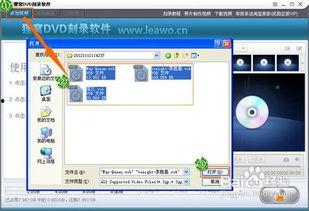
首先,你需要准备以下工具:
1. 一台电脑:用于读取DVD光盘和复制视频文件。
2. 一张U盘:用于存储复制后的视频文件。
3. DVD光驱:如果你的电脑没有内置光驱,需要单独购买一个。
4. 视频转换软件:用于将DVD视频转换为U盘可识别的格式。
第二步:选择合适的视频转换软件
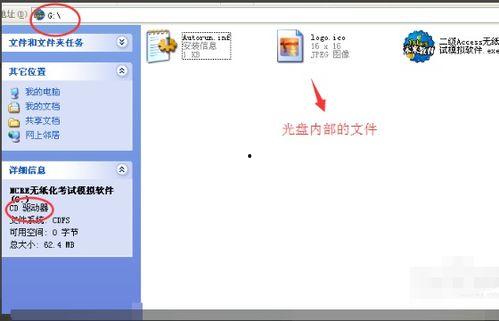
市面上有很多视频转换软件,以下是一些受欢迎的选择:
1. HandBrake:开源免费,支持多种视频格式转换。
2. Freemake Video Converter:免费,功能丰富,操作简单。
3. Any Video Converter:免费,支持多种视频格式转换,界面友好。
选择一款适合自己的软件,下载并安装到电脑上。
第三步:将DVD光盘插入电脑
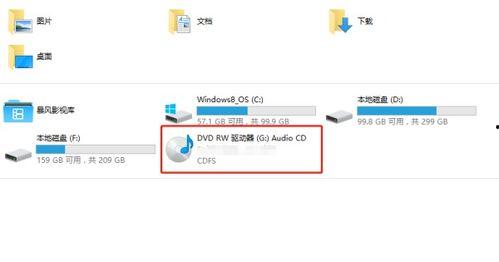
将DVD光盘放入电脑的光驱中,等待电脑自动识别并打开光盘。
第四步:打开视频转换软件
打开你选择的视频转换软件,通常会有一个“添加文件”或“打开”按钮,点击它,选择你想要复制的DVD视频文件。
第五步:选择输出格式
在软件的设置选项中,找到输出格式设置。由于U盘支持的格式有限,建议选择MP4格式,这是一种广泛支持的格式,几乎所有的播放器都能播放。
第六步:开始转换
设置好输出格式后,点击“开始转换”或“转换”按钮,软件会开始将DVD视频转换为MP4格式。
第七步:复制视频到U盘
转换完成后,你会在软件的输出目录中找到转换好的MP4视频文件。将U盘插入电脑,将视频文件拖拽到U盘中,或者右键点击视频文件,选择“发送到” -> “可移动磁盘(U盘名称)”。
第八步:检查视频
将U盘插入其他设备,如平板电脑或手机,检查视频是否能够正常播放。如果一切顺利,恭喜你,你已经成功将DVD光盘视频复制到U盘上了!
小贴士:
1. 在转换视频时,可以根据自己的需求调整视频的分辨率、编码等参数,以获得更好的观看体验。
2. 如果你的U盘容量有限,可以选择将视频分割成多个部分,以便存储。
3. 在复制视频到U盘时,确保U盘的读写速度足够快,以免影响视频播放。
现在,你可以在任何地方、任何时间,随时享受你喜欢的电影了!希望这篇文章能帮助你解决复制DVD视频到U盘的问题。如果你还有其他疑问,欢迎在评论区留言交流。
文章声明:以上内容(如有图片或视频在内)除非注明,否则均为日韩在线原创文章,转载或复制请以超链接形式并注明出处。
本文作者:admin本文链接:https://lsegjpinsp.com/post/529.html